Python 11

파이썬 df 시각화 차트, 그래프 그리기

이전 포스팅에 이어서, df 를 불러온 상태라고 치고, 이 데이터프레임을 시각화 그래프로 나타내 보려 한다. 가장 크게 나누면 1. 파이그래프 2. 바그래프 3. 히스토그램 이 있다. 1. 파이그래프 fig_pie = px.pie(data_frame=df, names='이름',values='비중') fig_pie.show() px 는 아래의 plotly.express 를 의미한다. 이것을 이용해 차트를 그리기 위해 임포트를 다음과 같이 '먼저' 해주자. import plotly.express as px 그리고 dataframe 에는 불러올 데이터 프레임을 넣어 주고 목적에 맞게 name 과 value를 넣어준다. name 별로 value 가 전체 얼마나 비중을 가지는지 보여준다. 2. 바그래프 fig_b..

백엔드/Python 2021.06.15

[Django]장고 개발서버 구동 startproject, manage.py runserver

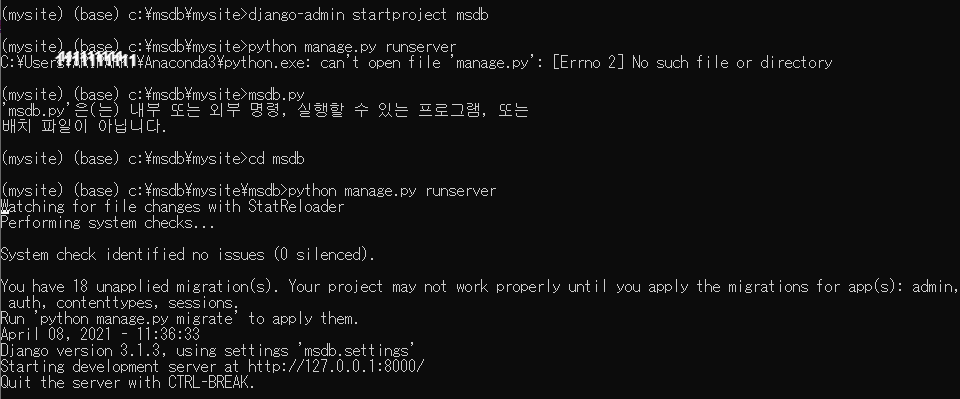
장고 프로젝트는 여러개가 될 수 있으므로 루트를 생성해 주라고 한다. 일단 프로젝트명은 msdb로 해야지 저번에 활성화시킨 가상환경을 다시 deactivate 하고 cd c:/ mkdir msdb cd msdb 이제 생성한 루트 안에서 가상환경에 들어간다. c:/venvs/mysite/Scripts/activate 프롬프트창이 새로 뜨면서 가상환경에 접속된다. mysite 디렉터리를 생성하고 여기에 장고 프로젝트를 담아준다. mkdir mysite cd mysite 드디어 장고 프로젝트 생성 사실 계속 반복인데 아마 난 또 어떻게 시작했는지도 까먹을테니 자세히,, 적어둔다,, 장고 프로젝트 생성 : django-admin config. 점을 찍는 이유는 현재 디렉터리를 프로젝트 디렉터리로 만들라는 의미 ..

백엔드/django 2021.04.08

[Django] 설치하기, 가상환경에서 장고 개발환경 준비하기

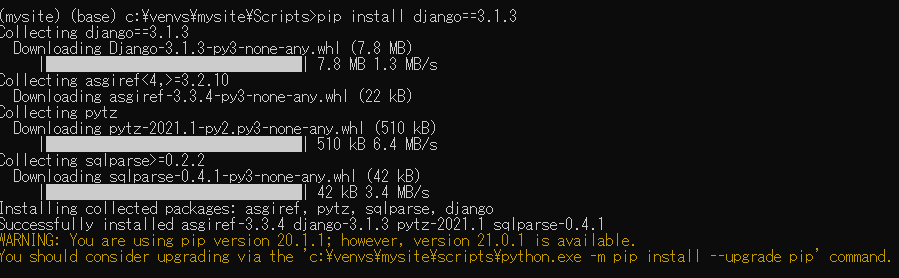
가상환경에서 Django Django : 로그인, 로그아웃, 데이터베이스 등의 기능이 이미 구축되어 있음. 웹사이트 베이스가 없어도 가능? 한번 해보자! 우선 가상환경을 만들어주고 가상환경 안에 들어가서 장고를 설치해 준다. 책을 보고 쉽게 따라가기 위해 아나콘다 프롬프트 창에서 cd c:/ #로 이동한다. mkdir venvs cd venvs #여기까지 하면 현재 위치가 C/venvs 로 이동함 python -m venv mysite cd C:/venvs/mysite/Scripts activate #그럼 프롬프트 창에 (mysite)가 뜨면서 #가상환경이 활성화 된다. deactivate #가상환경이 비활성화 되면서 다시 (base)로 나가게됨 그리고 가상환경에 pip install django==3...

백엔드/django 2021.04.08

파이썬 groupby 분류하기

import pandas as pd df1=pd.DataFrame({'Month':[1,2,3,4,5,6,7,8,9,10,11,12],'20val':[13,15,18,45,65,89,45,13,57,85,11,14]}) df2=pd.DataFrame({'Month':[1,2,3,4,5,6,7,8,9,10,11,12],'21val':[46,65,78,45,12,78,56,48,12,48,45,12]}) df=pd.concat([df1,df2]) df3=df.groupby('Month').sum() df4=df.groupby('Month').mean() df3 SQL 의 groupby 함수를 파이썬에서도 실행할 수 있습니다. 지정한 칼럼에 따라 묶고, 합계 혹은 평균 등을 구할 수 있습니다. 우선 예시로 사..

백엔드/데이터 2021.04.02

파이썬 데이터프레임 행삭제, 조건별 행삭제

import pandas df=pd.read_excel('C:/~~') df=df. dropna() df 결측치가 있는 df 를 만들어서 해보시면 될 것 같습니다. df.dropna() 로 괄호 안에 아무것도 적지 않으면, df 안에 결측치가 있는 행을 제거해 줍니다. 만약 여기서 tt = df[df['칼럼명']=="제거하고 싶은 조건"].index df=df.drop(tt) 이렇게 넣어준다면, tt 가 있는 행을 삭제해 줍니다. 이때 만약 원하는 조건이 아닌것 을 하고 싶다면 == 대신에 !=를 넣어주면 됩니다.

백엔드/데이터 2021.04.01

파이썬 조건별 정렬, 상위n개 정렬하기

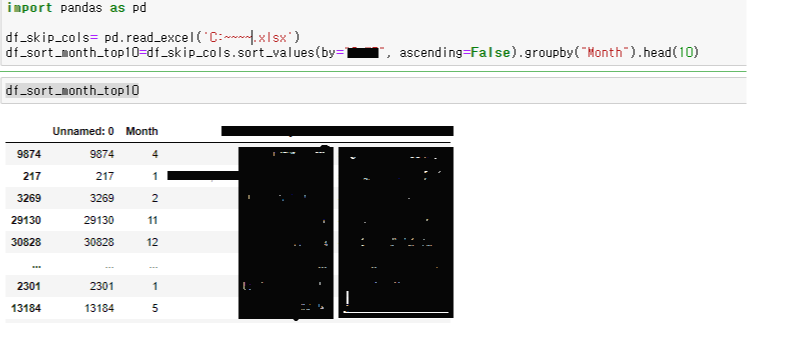
import pandas as pd df_skip_cols= pd.read_excel('C:\\~~.xlsx') df_sort_month_top10=df_skip_cols.sort_values(by="C.WT", ascending=False).groupby("Month").head(10) df_sort_month_top10 결과창은 다음과 같습니다. sort_values 함수를 사용하겠습니다. 우선 read_excel로 파일을 불러와 데이터프레임에 저장을 해둡니다. 그리고 그 저장한 데이터 프레임에서 sort_values 함수를 사용해 줍니다. 사용할 데이터 프레임 명.sort_values(by="칼럼명(정렬기준이 되는 칼럼명)",ascending=False) 로 두면 by 에 의해 데이터가 sortin..

백엔드/데이터 2021.04.01

파이썬 엑셀파일 합치기 concat 파일병합

지정된 폴더에 있는 파일들을 모두 합쳐서 하나의 파일로 사용하고 싶을 때, 엑셀의 파워쿼리 병합과 같은 기능을 하기 위해 concat 함수를 사용할 수 있습니다. import pandas as pd import glob input=glob.glob('C:\~~\*.xls') alldata=[] for file in input: df=pd.read_excel(file) alldata.append(df) datacombine=pd.concat(alldata,axis=0,ignore_index=True) alldata 결과창은 아래와 같습니다. glob.glob을 사용하면, 폴더 내 있는 파일 목록을 불러올 수 있습니다. 이때 '경로/*.xlsx'를 넣어 주었는데요, 지정된 경로 뒤에 /*.파일형식 을 넣어주..

백엔드/데이터 2021.04.01

파이썬 원하는 열만 출력하기 skip

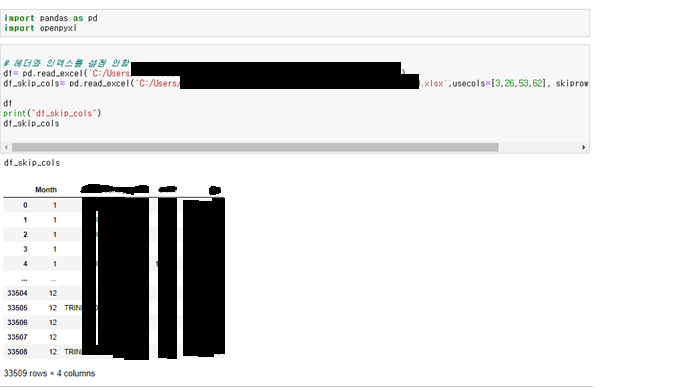
불러온 데이터가 모두 필요한 것은 아닙니다. raw 데이터 중 원하는 행만 뽑아서 쓰기 위해 열 추출을 해주겠습니다. import pandas as pd import openpyxl # 헤더와 인덱스를 설정 안함 df= pd.read_excel('C:~~~.xlsx') df_skip_cols= pd.read_excel('C:/~~~.xlsx',usecols=[3,26,53,62], skiprows=[1], skipfooter=0) print("df") df print("df_skip_cols") df_skip_cols 결과창은 다음과 같습니다. usecols=[x,x,x] 이런식으로 read_excel 함수에 usecols를 넣어주게 되면 지정한 열만 나오게 됩니다.

백엔드/데이터 2021.04.01

파이썬 엑셀파일 읽고 저장하기 xlsx

엑셀에 있는 데이터파일을 읽어와서 데이터를 활용하고, 다시 엑셀 파일로 저장하기 위해서는 pandas 의 read_excel 함수를 사용할 수 있는데요, 저는 찾아보다 보니 막힐때는 openpyxl 을 같이 임포트 해주면 해결이 되더라구요,,(정확히는 모르겠습니다) import glob import os import sys import pandas as pd import openpyxl df=pd.read_excel('C:/~~.xlsx') df df.to_ecxcel('C:/~~~/원하는파일명.xlsx',sheet_name='raw') 저는 이어서 다른 코드를 작성했기 때문에 import 해준것들이 많지만 엑셀파일을 열어볼때는 전부 임포트 해야 하는 것은 아닙니다! 코드를 실행해보면, pd.read_e..

백엔드/데이터 2021.04.01